Preguntas frecuentes sobre JavaComm
¿Qué dominios pertenecen a JavaComm?
Los dominios oficiales de JavaComm son javacomm.net, javacomm.de y chat4j.de. Los sitios web con contenidos o nombres similares no están afiliados a JavaComm.
¿Bajo qué licencia se publica JavaComm?
JavaComm se publica bajo la Mozilla Public License 2.0. Esta licencia ofrece una protección total de la inversión porque permite la combinación con software propietario. Su propiedad intelectual permanece protegida y no tiene ninguna obligación de revelar su código fuente.
¿Qué hardware se necesita para JavaComm?
JavaComm funciona en cualquier PC o portátil. No se requieren componentes especiales.
¿En qué sistemas operativos funciona JavaComm?
JavaComm se ofrece como una aplicación de escritorio para Windows y Linux.
¿JavaComm es una aplicación de escritorio o de navegador?
JavaComm es una aplicación de escritorio que se ejecuta directamente en el PC y no funciona en el navegador.
¿Dónde debo instalar JavaComm?
JavaComm es una aplicación portátil. Extraiga el archivo ZIP descargado en cualquier carpeta, por ejemplo, en su directorio de usuario.
¿Cómo extraigo JavaComm en Windows?
Windows abre archivos ZIP mediante el Explorador de archivos. Como alternativa, se puede usar 7-Zip. Haga clic derecho en el archivo ZIP → Extraer en portable-win64. 7-Zip realiza el resto automáticamente.

¿Cómo inicio JavaComm en Windows?
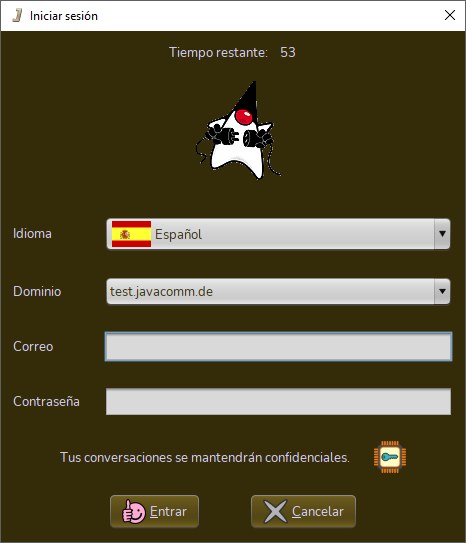
Abra la carpeta con los archivos extraídos y haga doble clic en „runme“. El diálogo de inicio de sesión se abrirá a continuación.

¿Cómo extraigo JavaComm en Linux?
Extraiga el archivo a través de su gestor de archivos o utilice la terminal. Use el comando:
unzip -d portable-linux portable-linux.zip
¿Cómo inicio JavaComm en Linux?
Acceda al directorio del programa en la terminal. Inicie JavaComm con el comando:
./runme.sh

¿Qué nombre de usuario y contraseña debo introducir al iniciar por primera vez?
Haga clic en "Iniciar sesión" sin introducir datos la primera vez que inicie el programa. Entrará como invitado para probar las funciones. Puede registrarse en cualquier momento posterior.
¿Qué hago si olvidé mi contraseña?
Solicite una nueva contraseña con su dirección de correo electrónico registrada directamente en el programa.
¿Por qué no puedo eliminar mi cuenta manualmente?
Las cuentas inactivas se eliminan automáticamente después de 180 días sin actividad por razones de seguridad y protección de datos. Cada inicio de sesión prolonga este periodo consecuentemente. Por lo tanto, no es necesaria una eliminación manual.
¿Existe un límite de tamaño para compartir archivos?
No existen límites de tamaño. JavaComm permite la transferencia de archivos de cualquier tamaño. Los únicos factores determinantes son la conexión a Internet y el espacio de almacenamiento disponible.
¿Por qué recibo el mensaje “Connection timed out”?
Este mensaje indica una conexión de red bloqueada. Abra los puertos 29467–29478 (TCP) para tráfico entrante y saliente en su router. Sin este redireccionamiento de puertos, no es posible establecer una conexión directa entre los participantes.
¿Existe una alternativa al uso compartido de archivos?
Los archivos se pueden transferir directamente en la ventana de chat. Este método permite una transferencia rápida sin necesidad de una compartición de archivos por separado. Es la alternativa eficiente al compartir archivos clásico.